

Canvaテンプレートのカスタマイズ術|「自社らしく」仕上げる5つの調整ポイント【活用シリーズ②】
Canvaのテンプレートを使って制作したものの、こんなモヤモヤを感じたことはありませんか?
- 「テンプレを使ったのに、なぜか他社と似てしまう」
- 「自社らしさが出ず、なんとなくチープに見える」
- 「プロっぽい仕上がりに、あと一歩届かない」
前回の【Canva活用シリーズ①】テンプレートの選び方では、テンプレートの『選び方』をお伝えしました。今回はその続編として、選んだテンプレを『自社らしく』仕上げるためのカスタマイズ術を、株式会社Thir.Oneのデザインチームが現場で使っている5つの調整ポイントに整理して解説します。
テンプレ感をなくして、“自社らしい”クリエイティブを作りましょう。
この記事でわかること
- プロが必ず触る5つのカスタマイズポイント
- ブランドカラー・フォントの最適な選び方
- やってはいけないカスタマイズNG例
- ブランドガイドラインでカスタマイズを資産化する方法
【結論】カスタマイズは「色・フォント・余白・写真・配置」の5つだけでいい
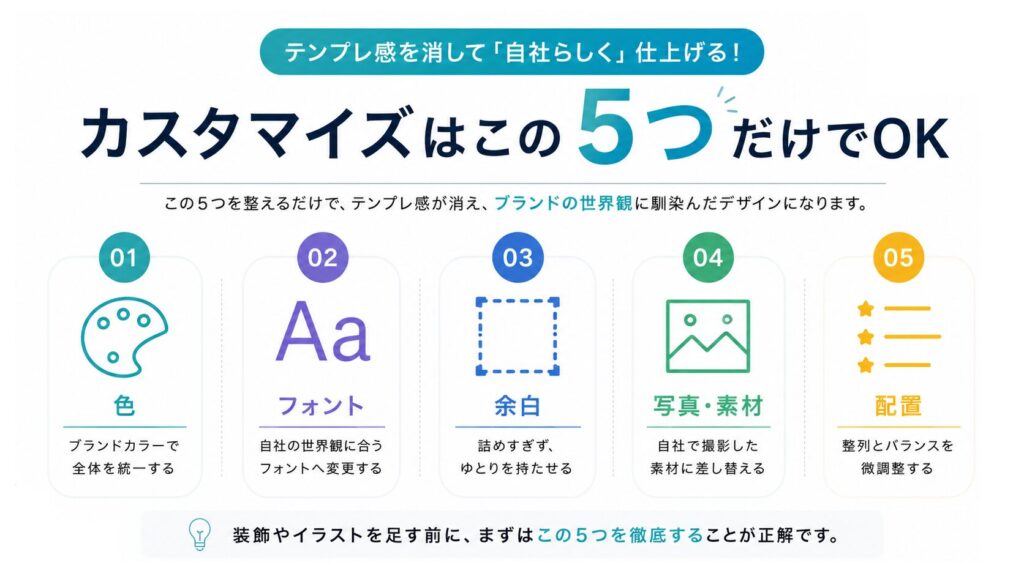
Canvaのカスタマイズで触るべき場所は、実はたった5つだけです。
- 色:ブランドカラーで全体を統一する
- フォント:自社の世界観に合うフォントへ変更する
- 余白:詰めすぎず、ゆとりを持たせる
- 写真・素材:自社で撮影した素材に差し替える
- 配置:整列とバランスを微調整する
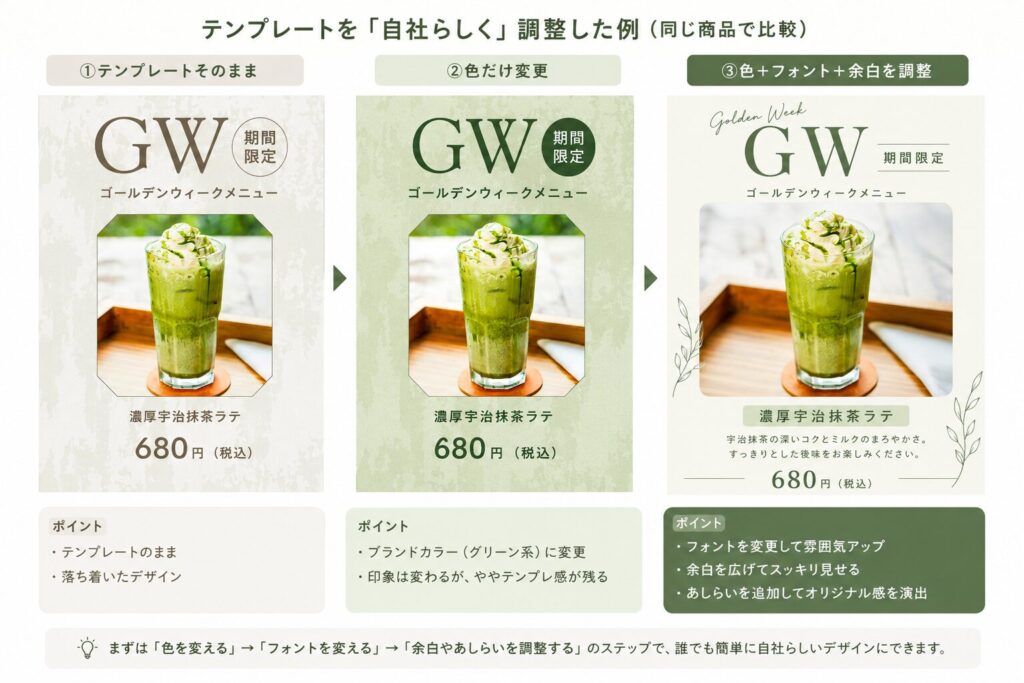
プロが現場で意識しているのも、実はこの5つだったりします。逆にいえば、この5つを丁寧に整えるだけで、テンプレ感は驚くほど消えていきます。装飾やイラストを足す前に、まずはこの5つを丁寧に押さえてみるのがおすすめです。
なぜテンプレをそのまま使うと“ダサく”見えるのか?3つの理由
理由①:他社と被ってしまう
人気のテンプレほど、多くのユーザーが使っているもの。手を加えずに使うと、SNSのタイムラインで他社と同じデザインが並んでしまい、「どこかで見たことがある」印象を与えてしまいがちです。テンプレートはあくまで『下地』のような存在で、そのまま完成品として使うのは少しもったいないんですよね。
理由②:ブランドの世界観と乖離する
Canvaのテンプレは万人向けに作られているので、特定の業種・ブランドに最適化されているわけではありません。例えば高級感を打ち出したい士業が、カジュアルなポップ系テンプレを無編集で使えば、当然ブランドイメージと噛み合わなくなってしまいます。
理由③:「テンプレ感」が読者に伝わってしまう
意外かもしれませんが、見る人は『これテンプレだな』を無意識に察知しているもの。色・フォント・配置がCanvaのデフォルトのままだと、その雰囲気が漏れ出てしまうんですよね。プロっぽい仕上がりに近づけるには、デフォルトの要素をひとつずつ自社仕様に置き換えていくのがポイントです。
【調整①】ブランドカラーで色を統一する
カスタマイズで最も効果が大きいのが『色』です。ここを整えるだけで、デザインの完成度がぐっと変わります。
使う色は3〜4色までに絞る
プロが使う配色は、メインカラー1色+サブカラー1〜2色+アクセントカラー1色の合計3〜4色が基本です。色数を増やすほど、まとまりがなくなって素人っぽく見えてしまいがち。テンプレの初期色から自社のブランドカラーに置き換えて、配色全体を統一していきましょう。
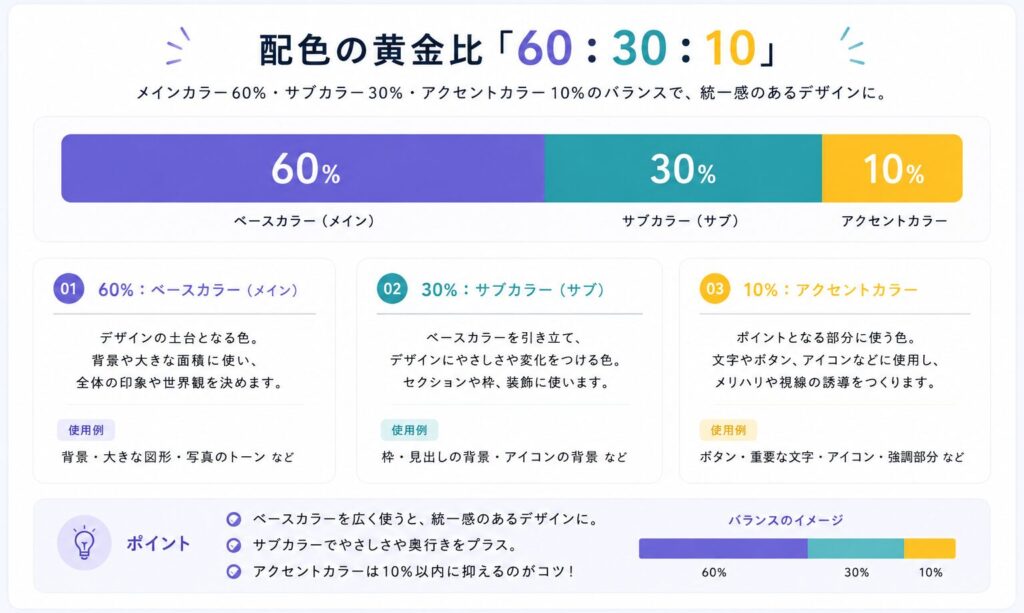
配色の基本比率「60:30:10」を意識する
ベースカラー60%、メインカラー30%、アクセントカラー10%。これはインテリア・グラフィック双方の現場で広く使われている配色のガイドラインです。比率は厳密でなくても大丈夫ですが、『ベース>メイン>アクセント』の階層を意識するだけで、画面のまとまりが大きく変わります。アクセントは少なめに入れるほど効果的。逆に目立たせたいからとアクセント色を多用すると、画面全体がうるさくなって、結果的に何も目立たなくなってしまいます。
カラーコードを正確に登録する
ブランドカラーは『なんとなく似た色』ではなく、カラーコード(例:#1F4E79)で正確に登録してみてください。Canvaの色選択画面で『+』ボタンから16進数で入力できます。社内資料・SNS・Web全媒体でカラーコードを揃えるだけで、ブランドの一貫性がぐっと出てきます。
【調整②】フォントを自社の世界観に合わせる
色の次に印象を左右するのがフォントです。ここの選び方を間違えると、どれだけ色を整えても違和感が残ってしまうんですよね。
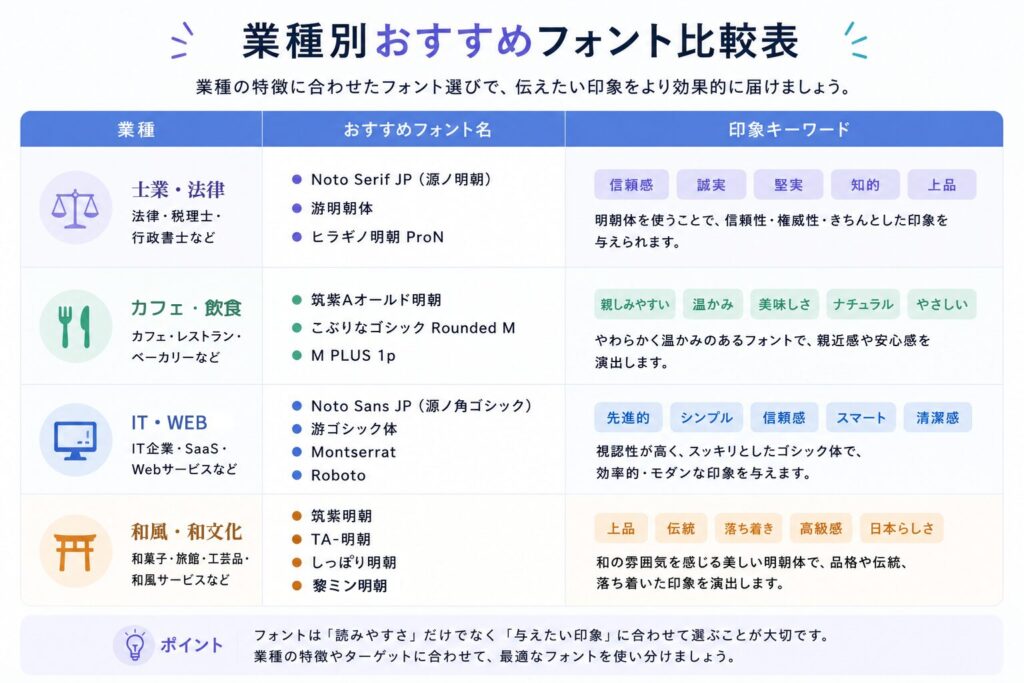
業種別の基本セオリー
- 高級感・信頼感(士業、医療、不動産):明朝体、セリフ系
- 親しみやすさ(飲食、子ども向け、雑貨):丸ゴシック、手書き風
- 先進性・スマート(IT、コンサル、スタートアップ):ゴシック体、サンセリフ
- 和の雰囲気(旅館、和菓子、伝統工芸):明朝体、毛筆体
業種と合わないフォントを選ぶと、それだけで読者に違和感を持たれてしまいがち。テンプレに最初から入っているフォントは、いったん疑ってみるくらいでちょうどよかったりします。
見出しと本文で役割分担する
見出しはインパクト重視で太字・装飾系、本文は読みやすさ重視でシンプルなゴシック体にするのが基本です。1つのデザイン内で使うフォントを2種類までに抑えるだけで、ぐっと洗練された印象になります。
フォントの種類は2つまで
3種類以上のフォントを混ぜると、プロでも収拾がつかなくなりがちです。見出し用1種+本文用1種の2フォントに絞って、太さ(Bold/Regular)と大きさで強弱をつけるのがコツです。
【調整③】余白を整えて「プロっぽさ」を出す
デザイン初心者と中級者を分ける最大の差は、実は『余白の使い方』です。
余白=高級感の方程式
高級ブランドの広告ほど、画面の大半が余白で構成されているもの。逆に、お得感を出したいチラシは情報を詰める。この使い分けが分かってくると、表現の幅がぐっと広がります。プレミアム感を出したいデザインでは、思い切って情報を削って、余白を増やしてみるのがおすすめです。
「詰めすぎ」が素人感を生む
情報を全部入れたくなる気持ちは、とてもよく分かります。でも余白を埋めてしまうと、デザインの呼吸が止まってしまうんですよね。読み手の視線も迷子になって、結局なにも伝わらなくなりがちです。『1割削れないかな?』と毎回自問するクセをつけてみてください。
セーフティマージンを必ず確保する
画面の端ぎりぎりまで文字や画像を配置すると、印刷時の断裁ズレや、SNS表示時の見切れが起きてしまうことも。上下左右に最低でも画面幅の5〜8%程度の余白を確保しておくと安心です。
【調整④】写真・素材を自社のものに差し替える
テンプレに使われているストック写真は便利な反面、ひとつ大きな弱点があります。それは『同じ写真が世界中で使われている』ということ。
自社撮影・スタッフ写真の威力
商品・店舗・スタッフのリアルな写真は、それだけで信頼感とオリジナリティが出てきます。特に地域ビジネスでは、スタッフの顔が見える写真があるかないかで、問い合わせ率が大きく変わるケースもあるほど。スマートフォンの撮影でも、自然光と簡単な構図ルールを押さえれば十分使えます。
統一感のある画像選びの3原則
- 色味(暖色寄り/寒色寄り)を揃える
- 撮影角度(俯瞰/水平/斜め)を揃える
- 加工テイスト(明るめ/落ち着いた/高コントラスト)を揃える
複数の写真を1つのデザインで使うときは、この3点が揃っているか確認してみてください。バラバラだと、写真ごとに『別のブランド感』が出てしまって、統一感が崩れがちです。
【調整⑤】レイアウトの配置バランスを微調整する
最後の仕上げが配置の調整です。プロと素人を分けるのは、実はここに費やす時間の差だったりします。
整列・グリッド機能をフル活用する
Canvaには、要素を自動で揃える整列機能と、グリッド線を表示する機能があります。これを使わずに目視で配置すると、必ずどこかが微妙にズレてしまうもの。1pxのズレでも、見る人は無意識に『なんか違和感がある』と感じ取ったりします。
視線の流れを意識して配置する
人の視線は、左上から右下へ『Z』の字を描いて流れます(横書きの場合)。最も伝えたい要素を左上または中央上部に、行動喚起(CTA)を右下に置くと、自然な視線誘導が生まれます。テンプレのデフォルト配置をこの観点で見直してみてください。
「1px〜2px」の調整が完成度を分ける
配置の最終調整は、矢印キーでの1px〜2px単位の微調整です。タイトルと本文の間隔、画像と文字のあいだの余白、ボタンの位置。この細部を丁寧に揃える時間を惜しまないことが、プロらしい仕上がりにつながっていきます。
やってはいけないカスタマイズNG例3選
せっかくカスタマイズしても、以下の3点をやってしまうと逆効果です。
NG①:色を5色以上使ってしまう
色を増やすほど『情報量が多く見える=伝わりやすい』と感じがちですが、実は逆だったりします。多色使いはノイズを増やしてしまって、何を見ればいいか分からなくなりがち。3〜4色ルールを意識してみてください。
NG②:フォントを3種類以上ミックスする
『見出しは太く、本文は細く、装飾文字でアクセント』と意気込んで3種以上を使うと、画面がガチャガチャになりがちです。フォントは2種までに抑えて、太さと大きさで変化をつけるのがコツです。
NG③:余白を全部埋めようとする
空白があると『何か入れなきゃ』と思いがちですよね。でも実は、余白こそがデザインの主役のひとつだったりします。意図して残す余白が、洗練された印象を生んでくれます。『何もない部分』に堂々と何も置かない勇気、ぜひ持ってみてください。
ブランドガイドラインで「誰が作っても同じ品質」を実現する
5つの調整ポイントを毎回手動で適用するのは非効率です。一度カスタマイズの基準を決めたら、それを社内で共有できる仕組み――いわゆる『ブランドガイドライン』として資産化することをおすすめします。
ガイドラインで決めておくべき4項目
- ブランドカラー(カラーコードを正確に指定)
- 使用フォント(見出し用・本文用の役割分担)
- ロゴの使い方ルール(最小サイズ・余白・NG使用例)
- 写真のトーン&マナー(色味・構図・加工の方向性)
属人化を防ぎ、チーム全員で統一感を出せる
ガイドラインがあれば、社内の誰がデザインを作っても同じトーンが保てます。担当者が変わってもブランドが崩れない仕組みが、長期的なブランド価値を守ってくれます。SNS運用やチラシ制作を複数人で回している企業ほど、ガイドライン整備の効果は大きくなります。
制作時間が大幅に短縮される
毎回『何色にしようか』『どのフォントにしようか』と迷う時間がなくなり、本来の創作・改善に時間を使えるようになります。月に何本もデザインを作る企業ほど、ガイドラインへの投資対効果は大きくなります。完璧を目指すより、A4で1〜2ページの簡易版から始めて、運用しながら育てていくのが続けるコツです。
Canvaカスタマイズに関するよくある質問【FAQ】
Q1. ブランドカラーがまだ決まっていません。どう決めればいい?
A. ロゴの色、または既存の名刺・ホームページで使っている色を起点にすると決めやすいです。迷う場合は、業界の主要競合をリサーチし、似すぎず差別化できる色を選ぶのもひとつの方法です。
Q2. ブランドガイドラインは、何から作り始めればいい?
A. まずは『カラーコード・フォント・ロゴの使い方・写真のトーン』の4項目を、A4で1〜2ページにまとめるところから始めてください。完璧を目指すより、運用しながら更新していく前提で軽く作るのが続けるコツです。社内に1枚あるかないかで、デザインの統一感は大きく変わります。
Q3. テンプレを編集しすぎて元に戻せなくなりました。どうすれば?
A. Canvaは編集履歴を自動保存しています。画面上部の『元に戻す』ボタン、またはバージョン履歴から過去の状態に戻せます。心配な場合は、編集前にテンプレを複製してから作業すると安全です。
Q4. デザイン未経験でもプロっぽくなりますか?
A. なります。本記事の5つのポイントは、プロが意識している基本ポイントです。完璧にできなくても、3つ意識するだけでデザインは見違えます。まずは『色』と『フォント』からはじめてみてください。
Q5. カスタマイズに時間がかかりすぎます。時短のコツは?
A. ブランドガイドラインの整備と『自社専用テンプレ』の作成が、最強の時短策です。一度作り込んだテンプレをマスターとして保存して、毎回そこから複製・編集する運用にすると、作業時間は半分以下になりますよ。
まとめ|カスタマイズの精度がブランド力を決める
Canvaのテンプレートは便利な反面、そのまま使うと「どこかで見たことある」印象になってしまうもの。読み手は思っている以上に、無意識のうちに『これテンプレだな』を察知しています。
だからこそ、5つのポイント(色・フォント・余白・写真・配置)を丁寧に整えるだけで、ブランドの印象はぐっと変わります。
特に重要なのは次の3点です。
- 色は3〜4色に絞り、ブランドカラーで統一する
- フォントは2種類までに抑え、業種に合うものを選ぶ
- 余白を恐れず、削る勇気を持つ
この3点を意識するだけで、Canvaのデザインは見違えるほど洗練された印象に変わります。
