

【Cowork活用事例】54個のPDFから画像を一括抽出したら、3分で終わった話
Claude Coworkを実際に使い始めてみた|最初にやること
前回の記事でCoworkの導入から設定までを紹介しましたが、正直なところ「どこまでできるのか」はやらせてみないとわかりません。
機能の説明を読んでいるだけでは実感が湧かないので、とにかく触って色々やらせてみることが大事です。
毎日の仕事の中で「これ、Coworkに頼めないかな?」と思ったらとりあえず試してみる。
それを続けていると、できることとできないことの輪郭が少しずつ見えてきます。
Coworkを安全に使うために最初に決めたこと2つ
私の場合、使い始めて最初に決めたのが、Cowork専用のフォルダを作ってそこだけで作業させるというルールです。
Coworkは実際にPC内のファイルを読み書きできるので、大事なファイルが入ったフォルダに直接アクセスさせるのはまだ怖い。
Cowork用の専用フォルダを作って、そこに必要なファイルをコピーしてから渡すようにしています。
もうひとつ意識しているのは、指示の中に「削除」という言葉を使わないことです。
これ、ほんとに大事です
Coworkはファイルを削除する前に確認画面を出してくれますが、それでも「削除」という言葉を指示に入れるのは怖い。
間違えて「はい」を押してしまったら取り返しがつきません。
「整理して」「まとめて」「移動して」という言葉で言い換えるようにしています。
まだ試験段階ということもあり、しばらくはこのルールを守りながら少しずつ信頼関係を築いていくつもりです。
54個のPDFから1ページ目だけJPEG画像を一括抽出してみた
今回Coworkにやってもらったのは、54個あるPDFファイルのそれぞれ1ページ目だけをJPEG画像として書き出すという作業です。
あるクライアントのウェブサイトに、レポートのサムネイル画像を一覧表示するページを作っていました。
各レポートの表紙イメージをJPEGで用意する必要があったのですが、PDFが54個。
これを手作業でやろうとすると…想像しただけでため息が出る作業です。
しかもただ書き出すだけではなく、サイトで使う画像なのでサイズと解像度の指定も必要でした。
Claude Coworkへの指示の出し方|フォルダ設定から完了報告まで
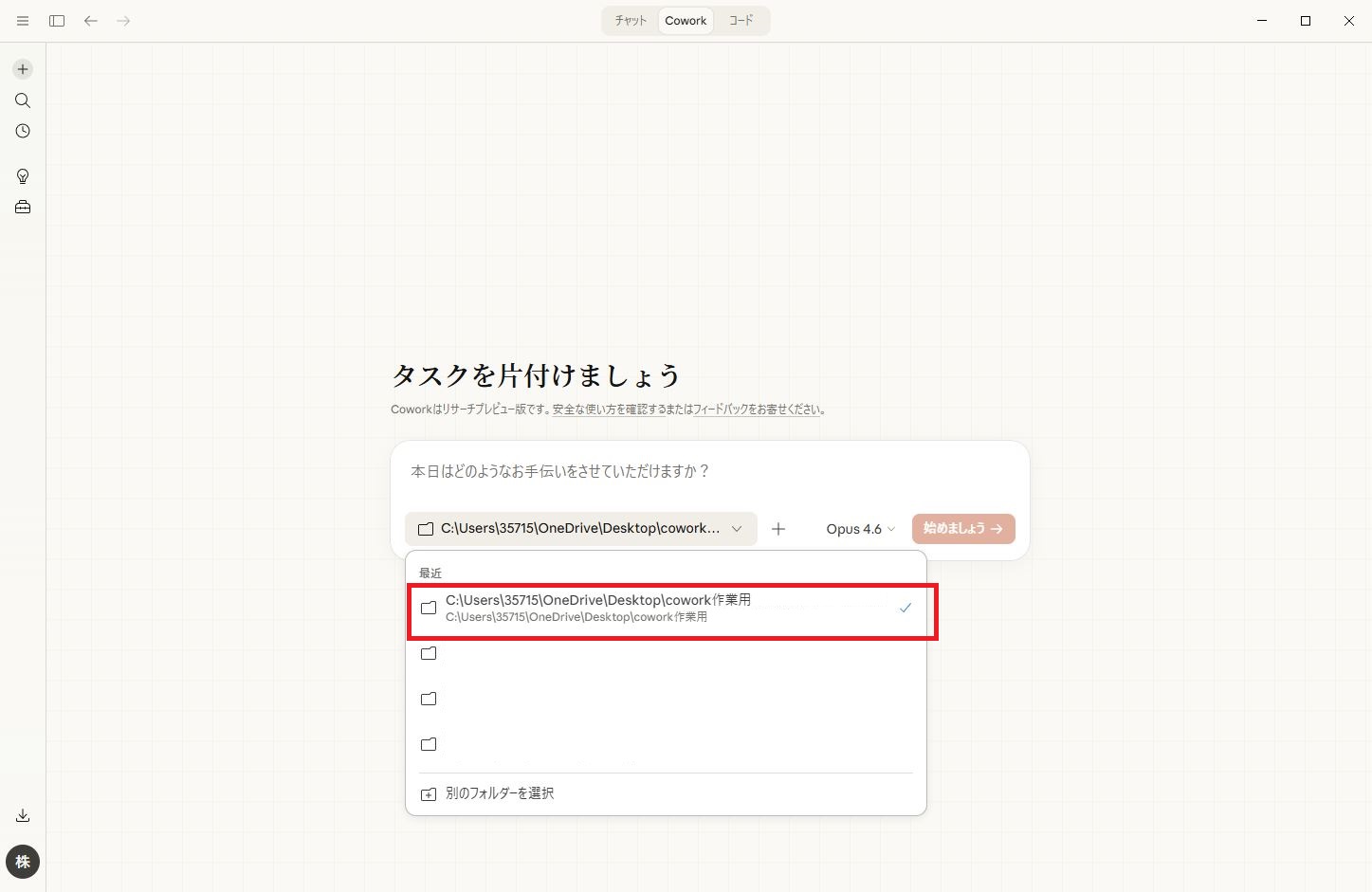
①対象フォルダをCoworkに設定する
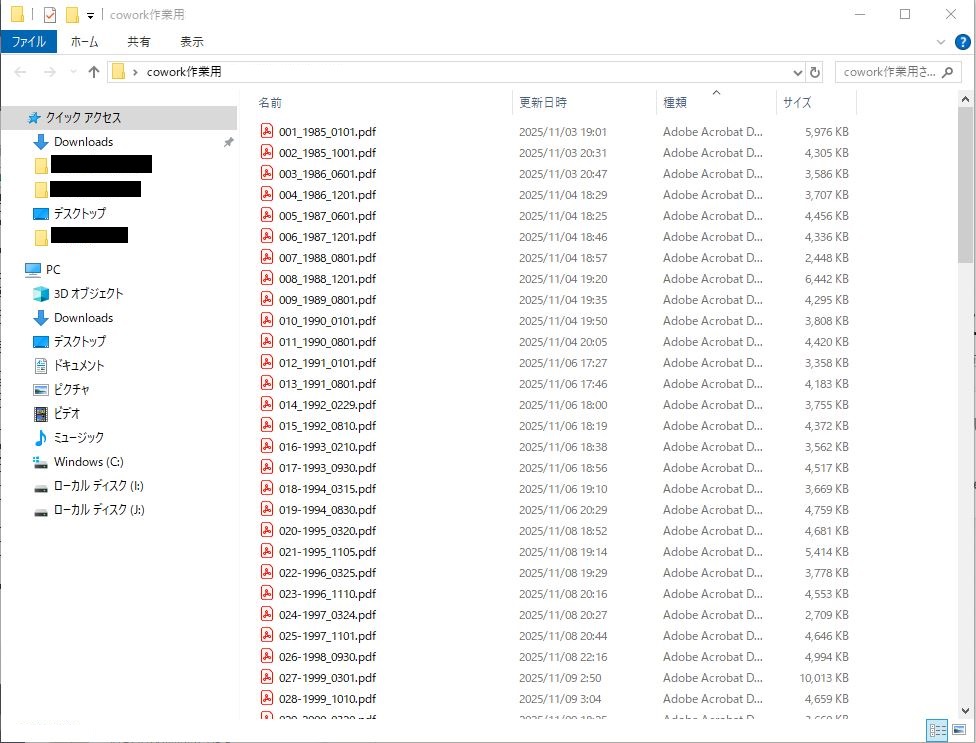
54個のPDFが入ったフォルダを、Coworkの作業フォルダとして指定します。
ここはCowork専用フォルダにコピーしたものを使いました。
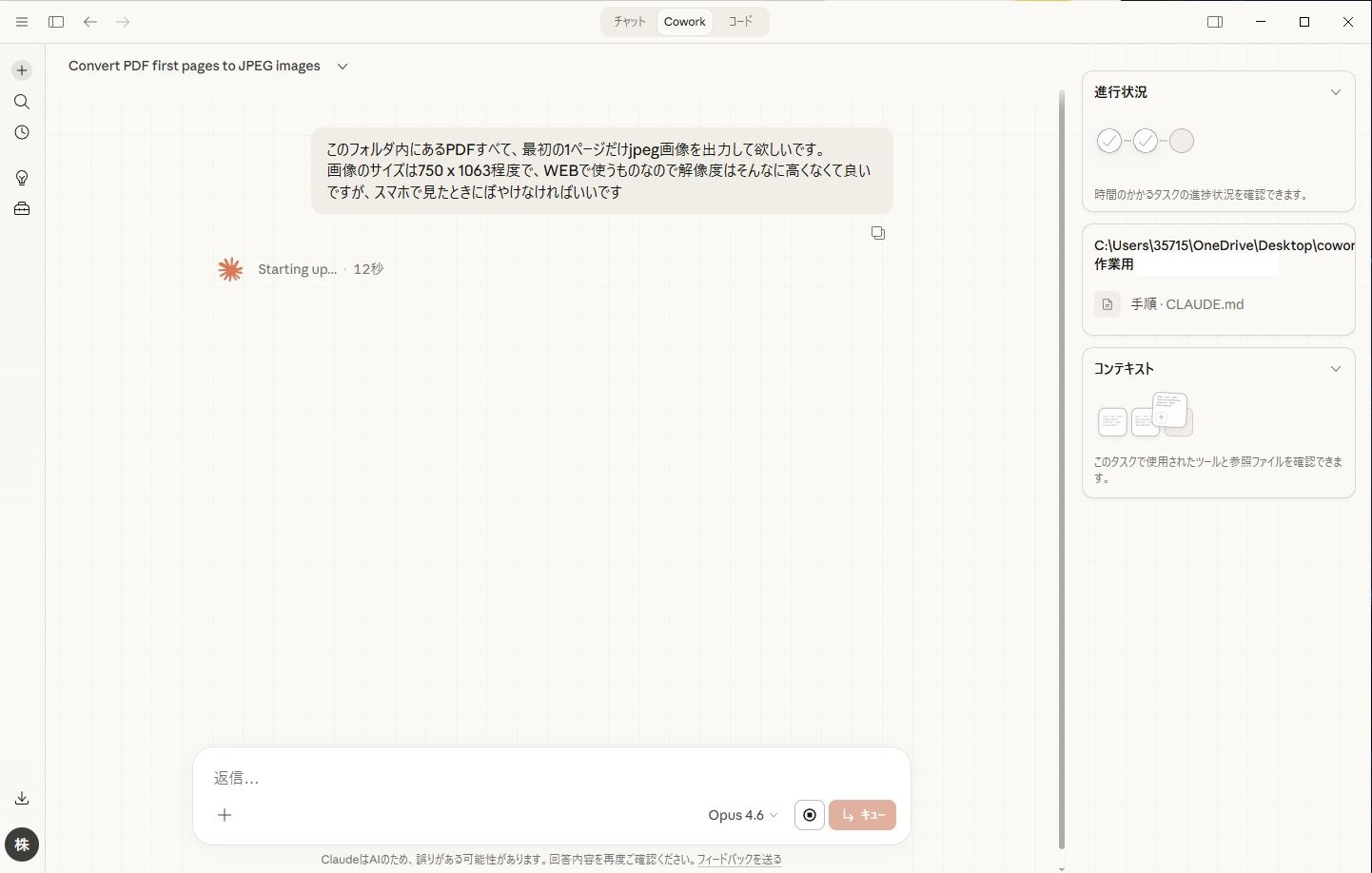
②指示を出す
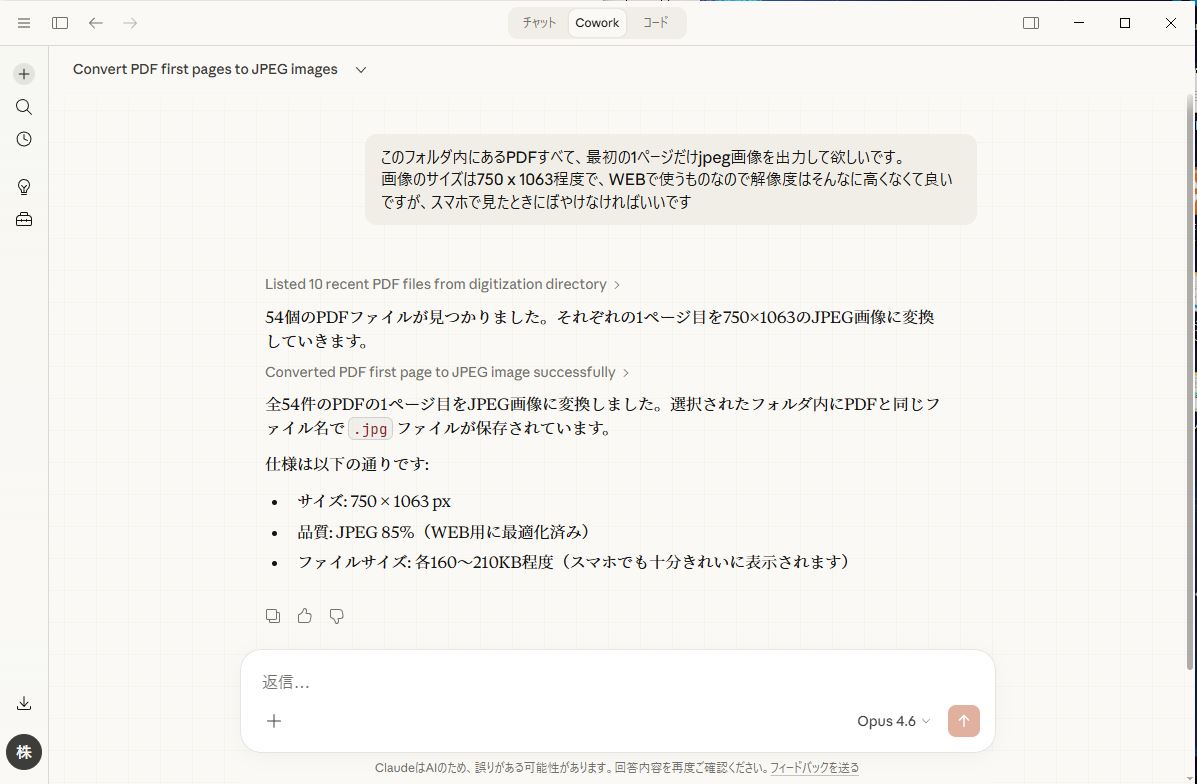
「このフォルダにある全PDFの1ページ目をJPEGで書き出してください。サイズは横750px、解像度はWEBに適した容量でお願いします。」といった形で、サイズと解像度を指定しました。
ここを曖昧にすると後で使えない画像が出来上がることがあるので、何に使う画像なのか、どんな形式で欲しいのかなど細かく伝えるのがポイントです。
③Coworkから完了の報告が
しばらくするとCoworkが完了の報告をしてくれます。
「何件処理して、どんな設定で書き出したか」という内容をきちんと報告してくれるので、意図通りに動いてくれたかが確認できます。
④専用フォルダの中を確認
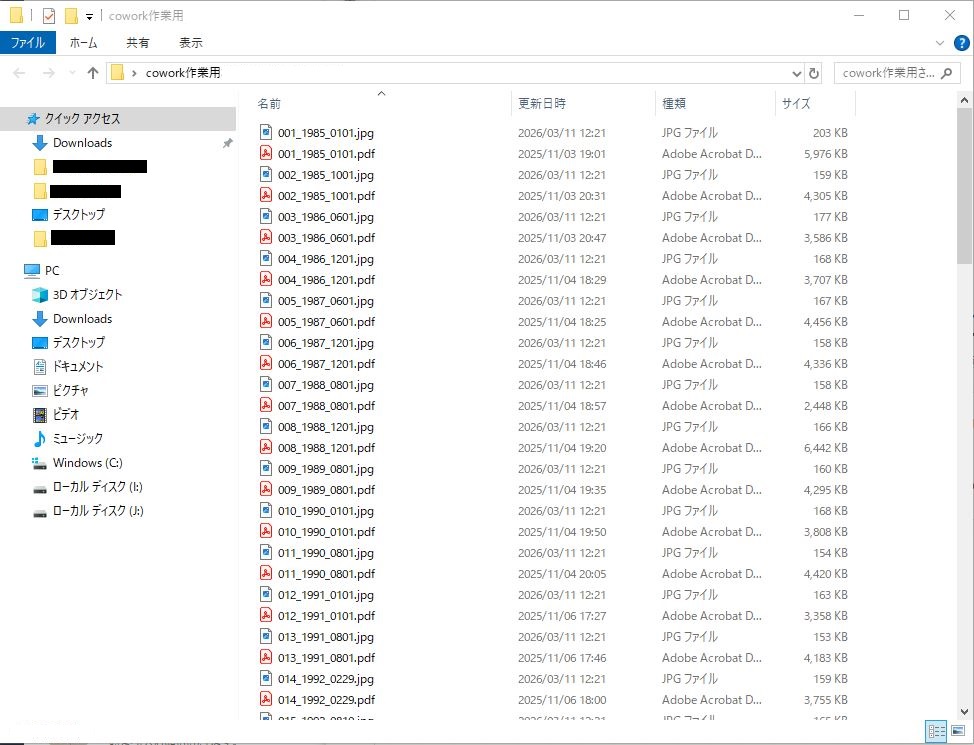
フォルダを開いてみると、54枚分のJPEG画像がきちんと並んでいました。
ファイル名もPDFの名前を引き継いで整理されていて、そのまま使える状態です!
4時間半の作業が3分で完了|指示の精度がそのまま結果に出る
この作業、かかった時間は3分以内でした。
手作業でひとつひとつやろうとすると、PDFを開いて、1ページ目をJPEGで書き出して、画像処理ソフトでサイズと解像度を調整して保存する。
1ファイルでだいたい最低5分はかかります。
54個やろうとすると4時間半の計算です。
そう考えると、ぞっとしますよね。。。
そしてこの体験で改めて感じたのが、指示の精度がそのままCoworkの精度になるということです。
使ってみて気づいたこと
「JPEGで書き出して」だけだと、サイズも解像度もバラバラな画像が出来上がる可能性があります。「横800px・72dpi」と明確に伝えることで、そのまま使える状態のファイルが返ってきました。曖昧な指示は曖昧な結果を生む。これはCoworkに限らず、ほとんどのAIに共通することだと思います。
賢い人のAIは賢くなる|Coworkを使いこなすのに必要なこと
少し余談になりますが、最近Coworkを使っている友人と使い方の話になりました。
同じCoworkに同じようなことを頼んでいるはずなのに、返ってくる答えの明確さや言い回しが全然違う。友人の話を聞きながら「同じツールを使っているのに、こんなに違うのか」と正直驚きました。
よく考えてみると、これって当たり前の話ですよね。
AIは指示を出す人の言葉をそのまま受け取って動きます。
「なんかいい感じにして」と伝えれば「なんかいい感じ」な結果が返ってくるし、具体的に伝えれば具体的な結果が返ってくる。
つまりAIが賢くなるかどうかは、使う人が賢い指示を出せるかどうかにかかっている。
期待していた答えが返ってこないとき、実はAIではなく指示を出した側に原因があることがほとんどです。
「使えないな」と思っていたら、実は自分の指示が使えなかっただけ、なんてことも。
……これ、私自身かなり耳が痛い話です。
それ以来、いかにAIに伝わる指示を書けるかを日夜考えるようになりました。笑
次はサイトへの自動アップロードまで任せられるか?
今回は画像を書き出すところまでお願いしましたが、本当はそのままサイトにアップロードするところまで任せられたら最高です。
Coworkは「Claude in Chrome」という拡張機能と組み合わせることで、ブラウザ操作も自動化できるので、理論上は可能なはずです。
ただ、さすがにそこまでは今はまだ怖い。
セキュリティの問題もありますし、誤操作でサイトに意図しないものをアップしてしまうリスクも考えると、もう少し信頼関係を積み上げてからにしようと思っています。
引き続き「これもCoworkに頼めるかな?」と思ったことをどんどん試していきます。
