

AIに仕事を「代わりに」やってもらう時代が来た── Claude Cowork 完全導入ガイド

Claude Coworkとは何か?
Anthropicが開発するAI「Claude」には、テキストのやりとりをする「Chat」のほかに、「Cowork(コワーク)」という機能があります。2026年1月に公開されたこの機能は、一言で言えば「AIに実際の作業をしてもらう」仕組みです。
これまでのAIチャットは、料理レシピを教えてくれるけど実際には料理しない、まるで料理本のような存在でした。
かくいう私もChatGPTやGeminiなど数々のAIを使っていくうちに、かゆいところに手が届かない歯がゆさを幾度も感じたことがあります。
しかしClaude Coworkという機能は、やりたいことを伝えると、Claudeが自分でパソコン上を操作しながら作業を進め、完成した成果物まで届けてくれる、頼れるデジタル同僚のような存在です。
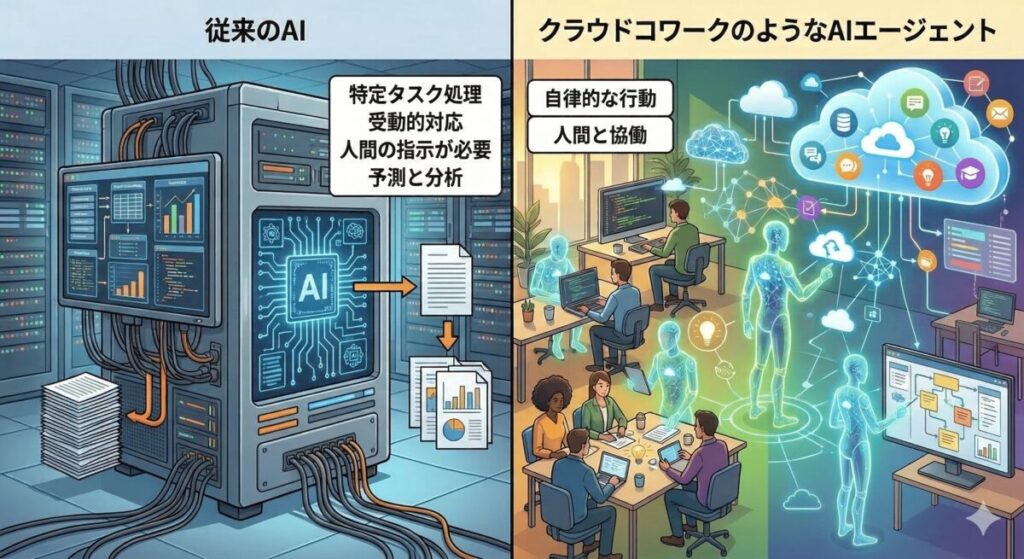
Coworkは何が違う?普通のChatAIとの違い
同じClaudeでも、ChatとCoworkではできることが大きく異なります。
これはChatGPTやGeminiでも同様の事が言えるのですが、これまでのAIチャットは基本的に「人がAIを道具として使う」というスタイルでした。
質問して、答えをもらって、それをもとに自分が動く。主役はあくまで人間です。
Coworkはその関係性が少し変わります。
「AIが自分で考えて、自分で動く」——これがAIエージェントと呼ばれる考え方です。
目標を伝えれば、手順を組み立てて、複数の作業を自律的にこなしてくれる。
人間はゴールだけ指示して、あとは待つだけでいい。
使い方の違いとして表をまとめてみました。
| 項目 | Chat | Cowork |
|---|---|---|
| 基本的な使い方 | 質問・相談・文章生成 | ファイル操作・作業の自動実行 |
| ファイルへのアクセス | 手動でアップロードが必要 | フォルダを指定すれば自動で読み込める |
| その場を離れて待てるか | 都度やりとりが必要 | 任せて席を外せる |
| 定期実行・スケジュール | できない | 毎日・毎週など自動化できる |
| 使える環境 | Web・スマホ・デスクトップ | デスクトップアプリのみ |
「質問したい・文章を書いてほしい」ならChat、「作業そのものをやってほしい」ならCowork、と使い分けるとイメージしやすいです。
Coworkを使うために必要な条件
Coworkを使いはじめる前に、自分の環境が対応しているか確認しましょう。
少し前までCoworkはmacOSだけに対応していましたが、現在ではWindowsでも導入できます。
以下の4つが揃っていれば準備OKです。
- ● Mac(M1チップ以降)またはWindows(arm64を除く)
- ● Claudeの有料プラン(Pro・Max・Team・Enterprise)
- ● Claudeのデスクトップアプリ(※導入方法後述)
- ● 作業中はインターネット接続が必要。接続が切れると作業が止まる場合あり
アプリインストール手順
Coworkを使うためにはClaudeのデスクトップアプリが必要です。
インストール自体はとてもシンプルです。
①公式サイトからアプリをダウンロードする
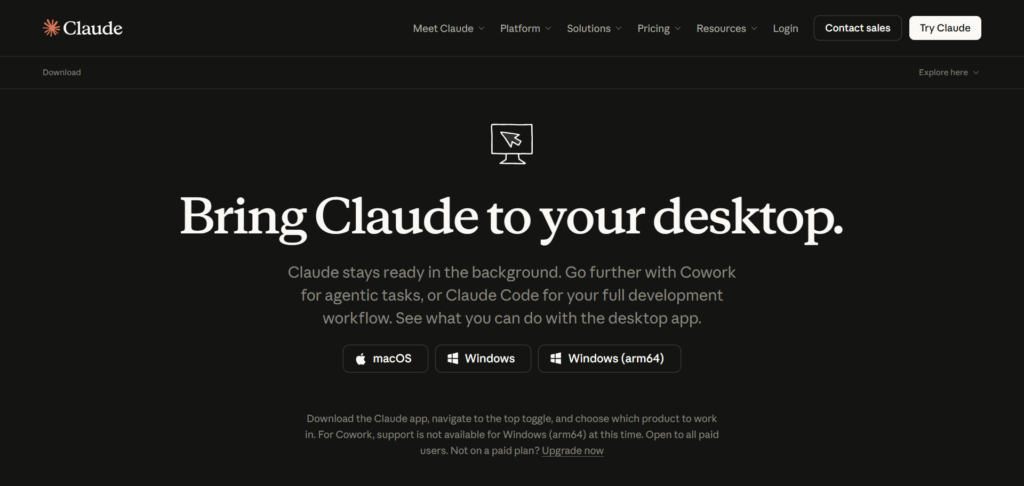
ブラウザで claude.com/download にアクセスし、お使いのOSに合ったアプリをダウンロードします。
MacとWindowsの両方に対応しています。
※Windowsのarm64(一部の薄型ノートPCなど)は現在非対応です。
「設定 → システム → バージョン情報」で確認できます。
②アプリをインストールしてClaudeにサインイン
exeファイルがダウンロードされるので、クリックで開き、通常のアプリと同じ手順でインストールしてください。
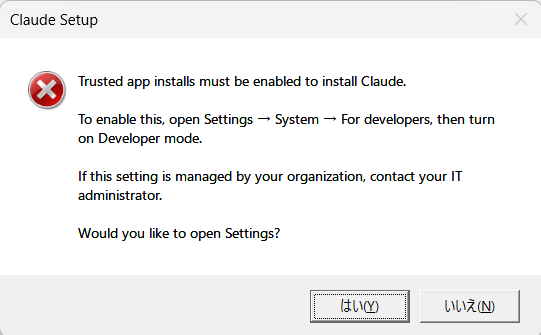
場合によっては「信頼済みアプリのインストールが無効になっているため、Claudeをインストールできません。」といったモダールが表示されます。(Windowsユーザーの場合)
「はい」を押すと設定画面が開くので、そのまま「開発者モード」をオンにしたうえで、改めてexeファイルを実行すれば解決します。
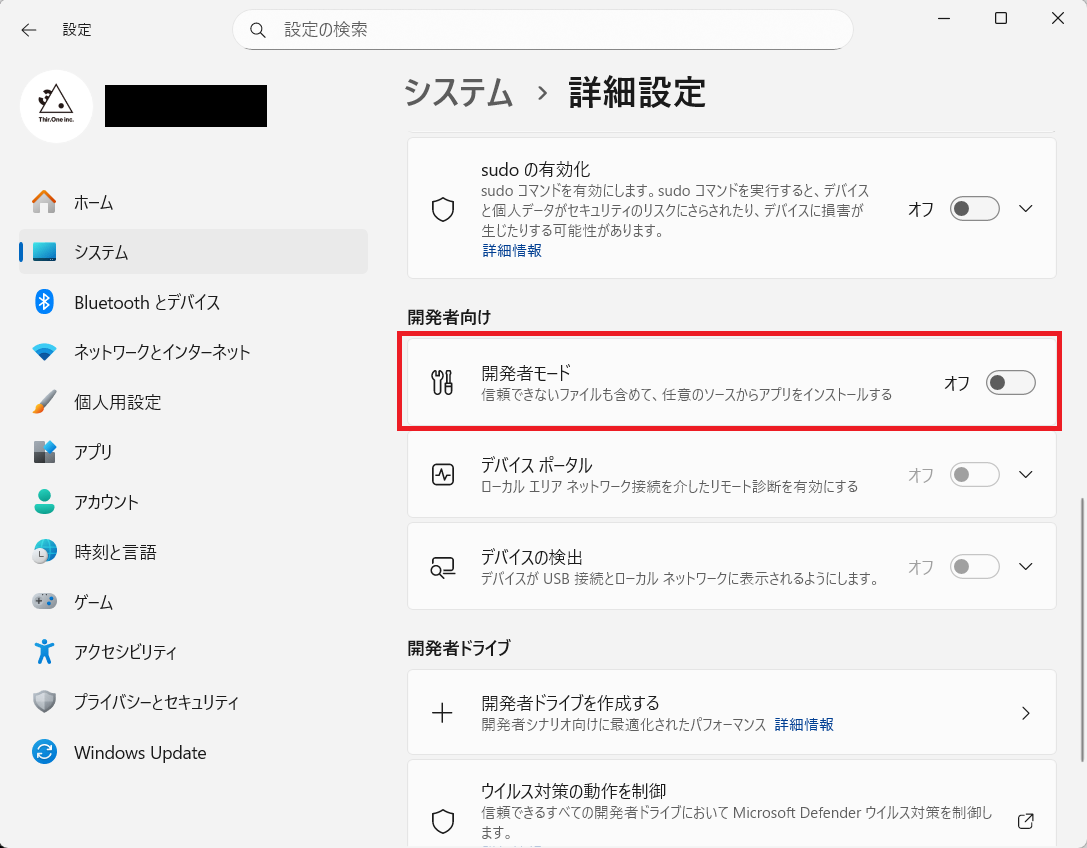
※会社のPCの場合はIT部門の許可が必要な可能性があるので、勝手にオンにせず確認してからの方が安全です。
あとは読み込みを待ってClaudeのインストールが完了するのを待つだけです。
③「Cowork」タブに切り替える
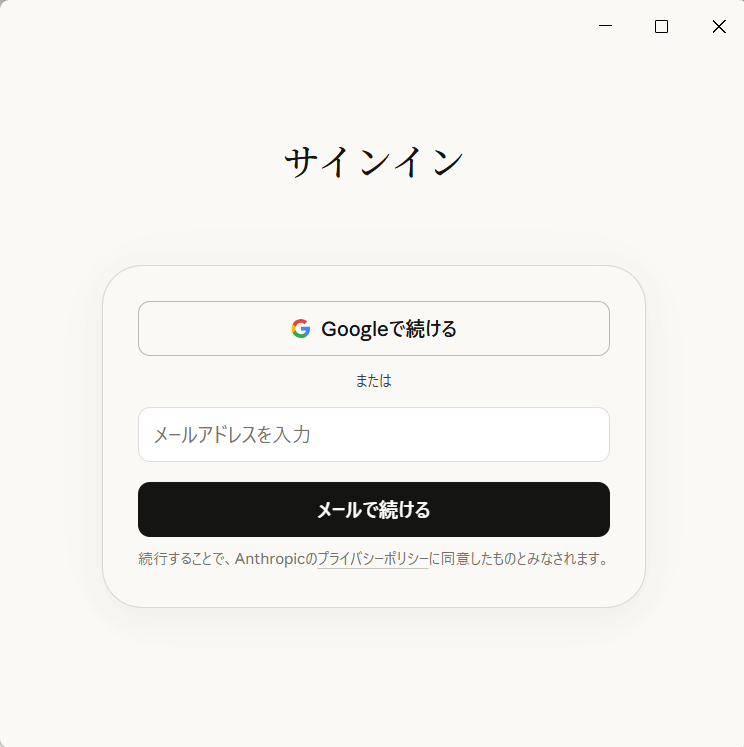
インストールが完了するとWelcome画面が表示されるので「はじめる」をクリックした後、Claudeアカウントでサインインします。
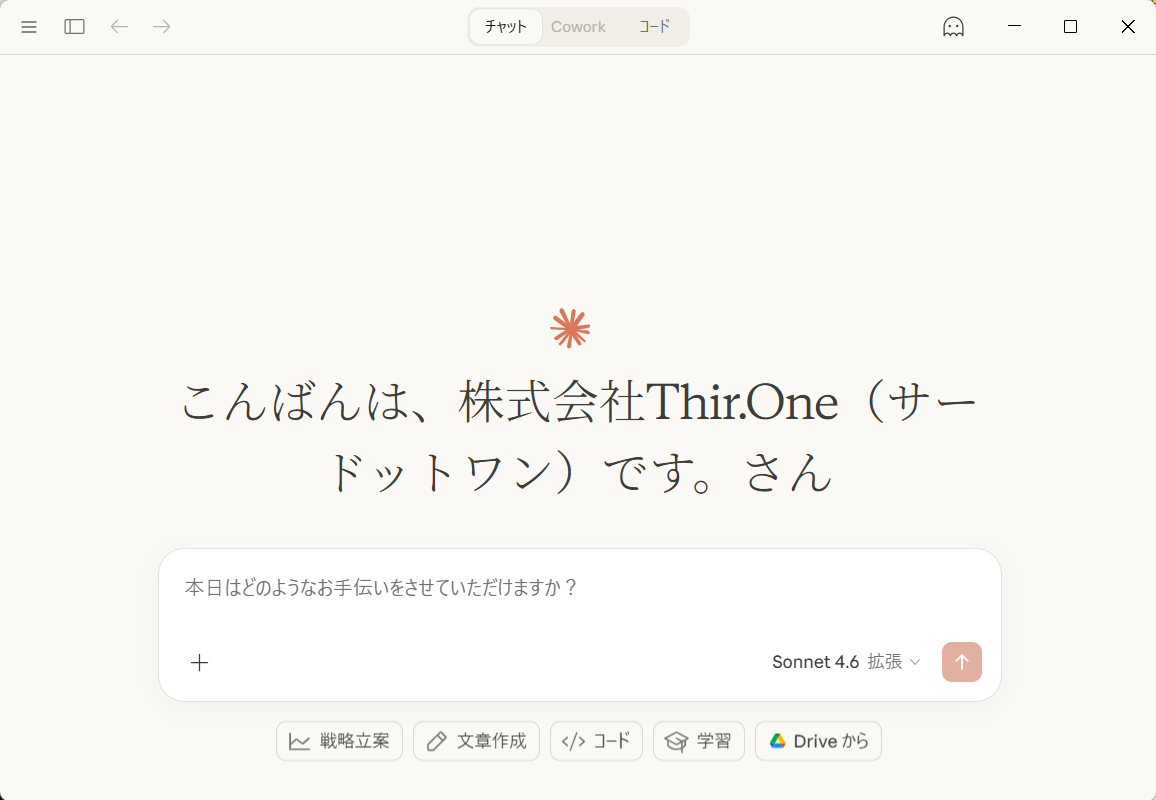
アプリを開くと画面上部に「Chat」「Cowork」「Code」のタブが表示されます。
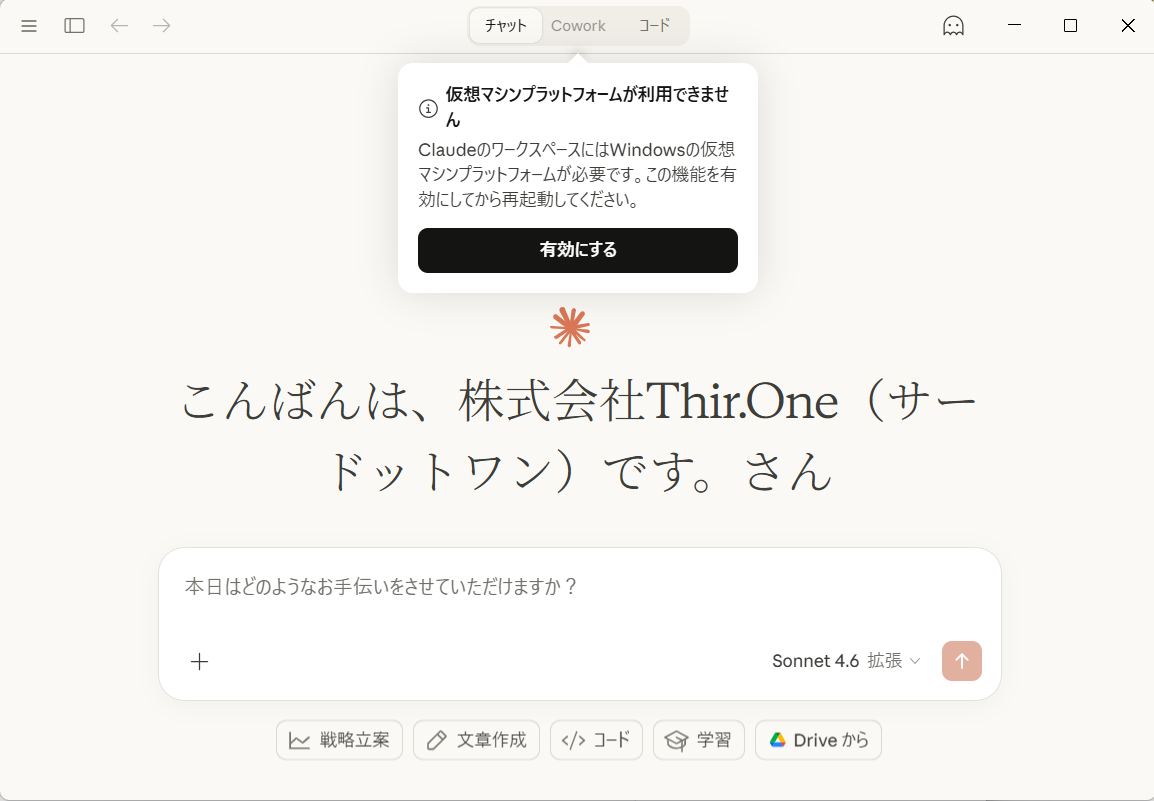
「Cowork」をクリックすると「マシンプラットフォームが利用できません」といったモーダルが表示されることがあります。(Windowsユーザーの場合)
これは簡単に言うと、CoworkがあなたのPC内のファイルを操作するための許可がまだ出ていない状態ですということです。
「有効にする」ボタンを押すことで「あなたのパソコンを触っていいですよ」という許可を、あらためて与えてあげる必要があります。
次回からは「Cowork」をクリックすればすぐにCoworkモードに切り替わります。
これだけで基本の準備は完了です。
使いやすくするための初期設定
インストールが終わったら、少し設定しておくとCoworkがより便利になります。
難しいものはありませんので、順番に確認してみてください。
グローバル指示 ── 自分のスタイルを登録する
左上のメニューマークから「ファイル→ 設定 → Cowork → グローバル指示」から、Claudeに自分の仕事スタイルや好みをあらかじめ伝えられます。
一度設定しておくと、毎回同じことを伝える手間が省けるので是非活用してみましょう。
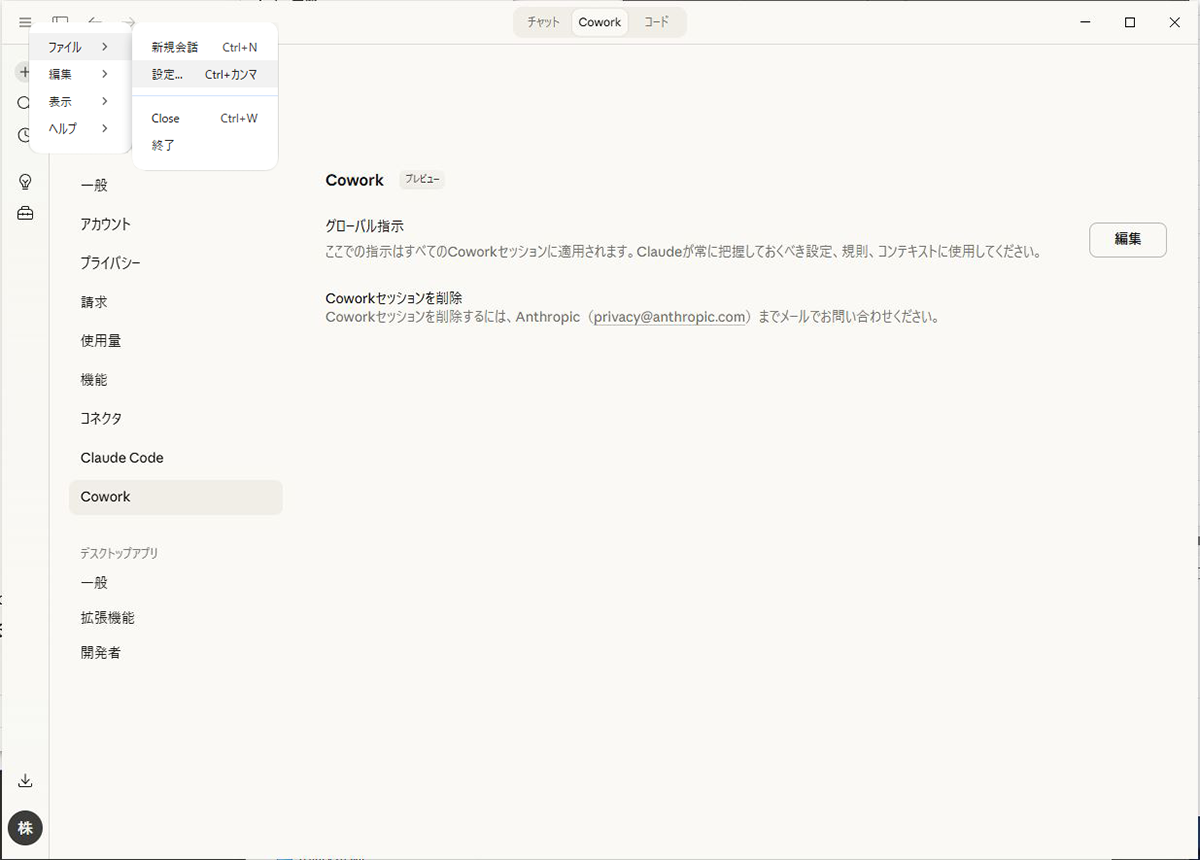
◆こんなことを書いておくと便利
「日本語で回答してください」「ファイル名には必ず日付を入れてください」「出力はWordファイルで」「要点は箇条書きでまとめてください」など、自分の仕事のルールを自由に書き込めます。
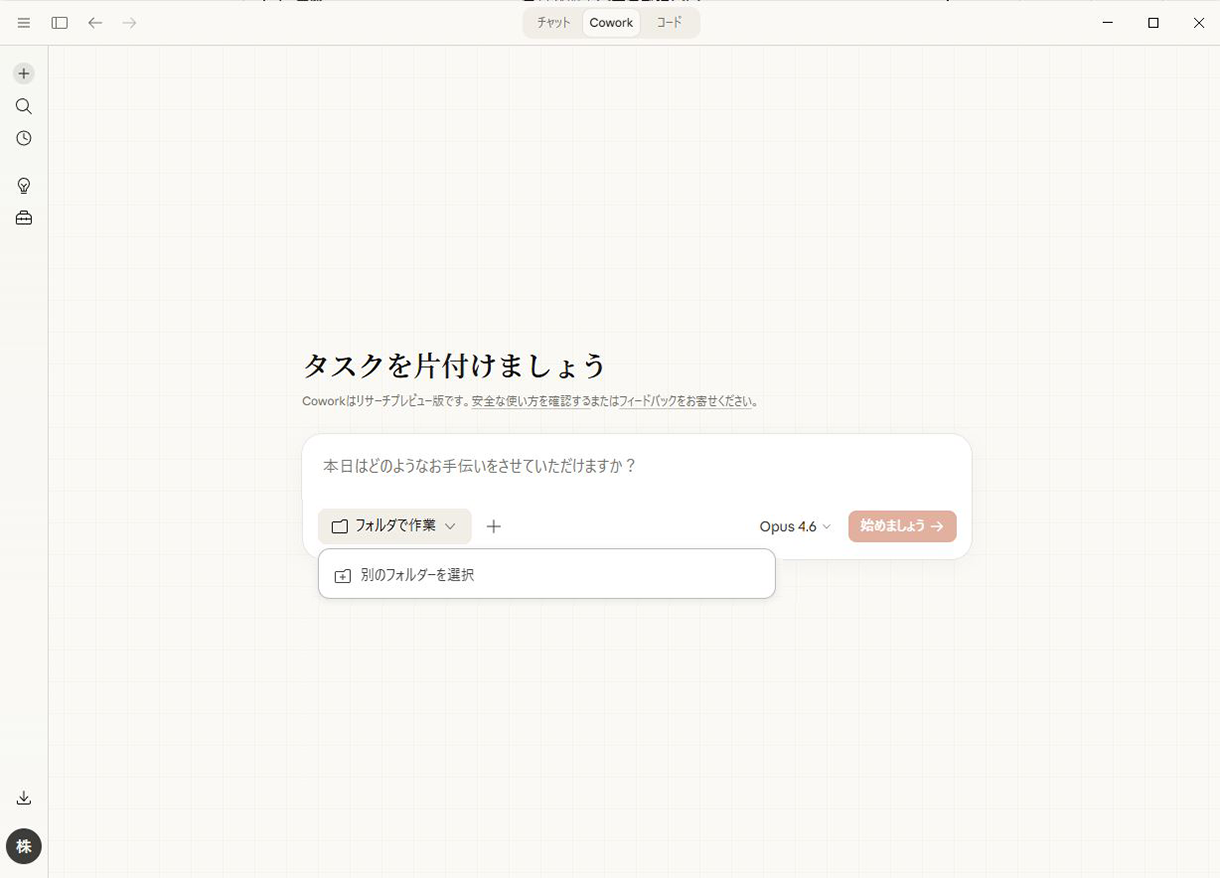
アクセスを許可するフォルダを決める
CoworkはあなたのPCのフォルダに直接アクセスしてファイルを読み書きします。
どのフォルダを使わせるかは自分で選ぶ仕組みになっているので、作業に使うフォルダだけを指定しましょう。
Coworkの使い方に慣れるまではCowork専用のフォルダを作って作業したほうが、誤って大切なファイルを更新・削除してしまうリスクがありません。
「仕事用」「プロジェクトA」など、フォルダごとに別の指示を設定する「フォルダ指示」機能もあります。慣れてきたら活用してみてください。
外部サービスとの連携
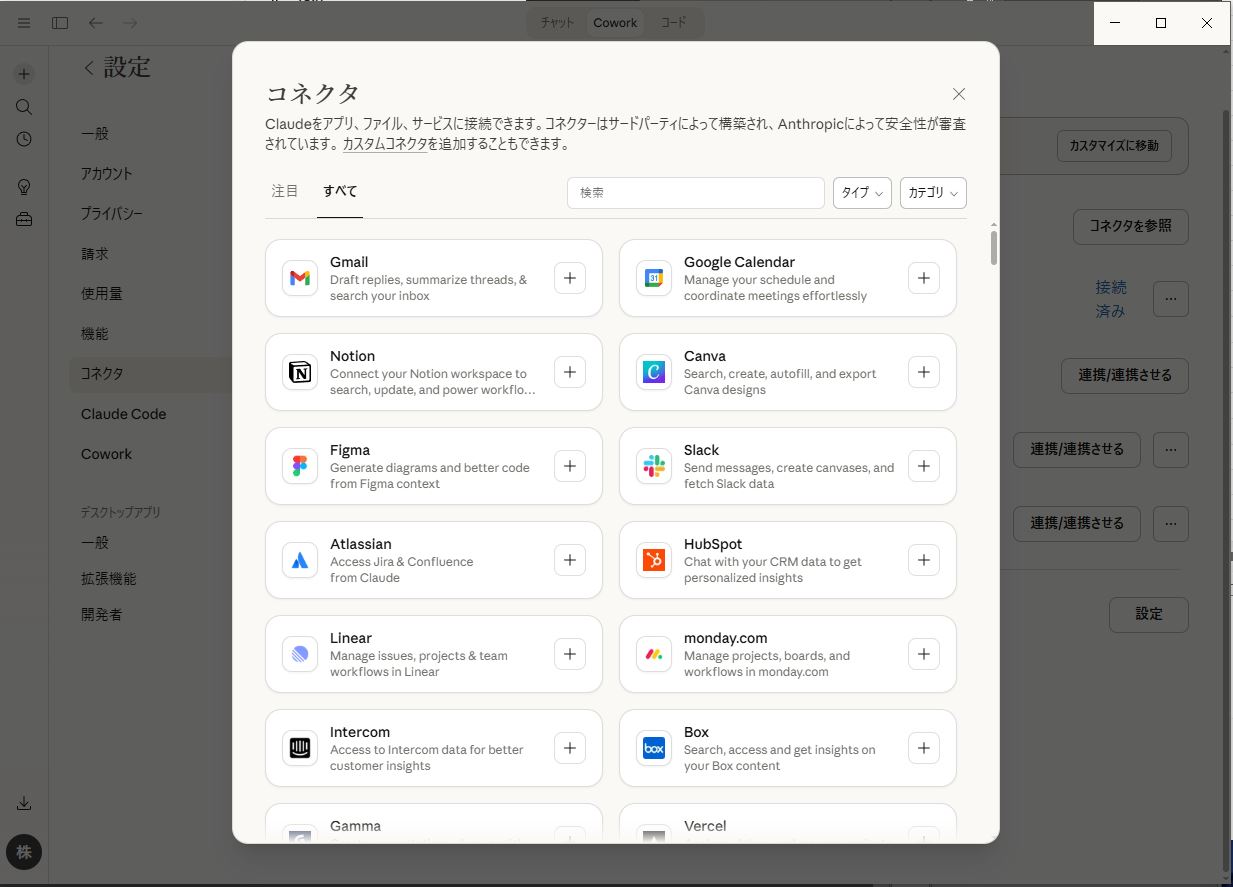
Coworkは、GoogleドライブやSlack、Notionなどの外部サービスと連携することで、できることの幅がぐっと広がります。この連携機能を「コネクター」と呼びます。
イメージはCoworkと外部サービスをつなぐ「橋渡し役」です。
つなぐことで「Slackの昨日のメッセージをまとめて議事録にして」といった指示が可能になります。
設定方法は以下の通りです。
①設定画面からコネクター一覧を開く
左上のメニューマークから「ファイル→ 設定 → コネクター → コネクターを参照」をクリックすると、利用できるサービスの一覧が表示されます。
②使いたいサービスを選んでログイン・承認する
Googleドライブ、Slack、Notion、Figmaなど数百のサービスが登録されています。
使いたいものを選び、そのサービスのアカウントでログインして許可するだけです。
はじめての使い方 ── 実際に動かしてみよう
準備が整ったら、さっそく試してみましょう。基本の流れはとてもシンプルです。
①やりたいことを日本語でそのまま伝える
難しいコマンドは不要です。
「ダウンロードフォルダのファイルを種類ごとに整理して」のように、普段使いの言葉で指示できます。
②Claudeが作業計画を提示するので確認する
Claudeはすぐに動き出すのではなく、まず「こういう手順で進めます」という計画を見せてくれます。問題なければそのまま進め、修正したい場合はここで伝えます。
③あとはClaudeに任せる
進捗はリアルタイムで確認できます。
気になることがあれば途中で追加指示も出せますが、「任せる!」と離席してしまっても大丈夫です。
※作業中はデスクトップアプリを開いたままにしてください。閉じると作業が中断されます。
④完了通知が届いたら確認する
作業が終わると通知が届きます。
指定したフォルダに成果物が保存されているので確認しましょう。
◆定期実行の設定方法
チャット欄で /schedule と入力すると、タスクの自動実行スケジュールを設定できます。「毎朝Slackのメッセージをまとめてドキュメントに保存」のような定期タスクも組めます。ただしスケジュール実行中は、パソコンが起動していてアプリが開いている必要があります。
こんな作業を任せられます
Coworkは具体的にどんな場面で役立つのか、日常業務で使えるシーンを6つ紹介します。
📁 ファイルの整理・分類
散らかったダウンロードフォルダやデスクトップを、ファイルの内容に応じて自動で仕分け・整理します。
📊 レポート・資料作成
複数のExcelやPDFからデータを読み取り、ひとつの報告書にまとめます。グラフ付きの資料も作れます。
🔍 情報収集+まとめ
Web検索で情報を集めながら、手元の資料と組み合わせてドキュメントに整理します。
📄 ファイル変換・書式統一
WordをPDFに変換したり、バラバラな書式のファイルを統一フォーマットに整えます。
✉️ メール・文章の下書き
複数のメモや議事録をまとめて、メール文面やプレゼン資料の草稿を自動で作成します。
🌐 Webフォームへの入力
「Claude in Chrome」拡張機能と組み合わせると、Webページ上のフォーム入力やボタン操作もClaudeが代わりに行えます。
実際に私がやってみた使い方を紹介
実際に私がCoworkにやらせてみたのは、請求書の集計作業です。
前期分の請求書をひとつのフォルダにまとめて、「案件種別ごとに件数と粗利率を出して、前期との推移も比較して」と伝えると、しばらくして集計表が完成していました。
ファイルの形式がExcelだったりPDFだったりとバラバラだったので、どこまでやってくれるか半信半疑でしたが、ExcelもPDFも関係なくまとめて読み込んで処理してくれました。
少し指示の手直しなども必要でしたが、それでもかかった時間は30分程度。
念のため前期の数字と照らし合わせてみましたが、ぴったり一致しました。
少し大げさかもしれませんが、デキる部下がひとり増えたような感覚です。
指示を出したら、あとは自分でやってくれる。
しかも文句も言わず、残業代もかからない。
その間自分は別の仕事を進められるなんて素晴らしいですよね。
使う前に知っておきたい注意点
Coworkは非常に便利な機能ですが、AIがPC上で実際に作業するという性質上、
いくつかの点に気をつける必要があります。

①ファイルを実際に変更・移動・削除できます
CoworkはあなたのPCのファイルを本当に編集・移動・削除します。
ファイルの削除には確認画面が表示されますが、慣れないうちは重要なフォルダへのアクセス許可は避け、テスト用のフォルダで試してみましょう。
②機密ファイルのアクセスは慎重に
Coworkの会話履歴はAnthropicのサーバーではなくあなたのPCにのみ保存されます。
ただし個人情報や会社の機密情報が入ったフォルダへのアクセスは最小限にとどめることをおすすめします。
なお、会社によってはAIツールの利用を制限している場合があります。
業務での利用前に、社内の情報セキュリティ担当者やIT部門に確認しておくと安心です。
③現在は「研究プレビュー」段階です
CoworkはAnthropicが改善を続けている開発途中の機能です。
まれに予期しない動作が起きる可能性もあります。
重要でないファイルで試しながら使い勝手を確かめ、徐々に本格活用へ移行するのが安心です。
まとめ | AIと一緒に働く時代へ
Claude Coworkは、これまで「AIに相談する」だったものを「AIに任せる」へと変えてくれるツールです。ファイルの整理、請求書の集計、議事録の作成——これまで地道にこなしていた作業が、一言伝えるだけで片付くようになりました。
まだ「研究プレビュー」の段階ということもあり、できないことや荒削りな部分もあります。
ただそれ以上に、初めて使ったときの「あ、これが任せるということか」という感覚は、久しぶりにテクノロジーに驚かされた瞬間でした。
AIはこれからもどんどん進化していきます。
今のCoworkでできることが、1年後には当たり前になって、さらにその先では想像もしていない使い方が生まれているかもしれません。
そう考えると、なんだかワクワクしませんか?
